
La herramienta RPI Digital te permite generar y enviar pedidos de informe al Registro de la Propiedad Inmueble de forma simple, desde tu usuario de matriculado/a.
1. Ingresá a la plataforma
Accedé con tu usuario y contraseña del Colegio. Si tu matrícula está activa, vas a poder operar normalmente en la herramienta.
2. Entrá a “Pedido de informe”
En el menú lateral, hacé clic en Pedido de informe.
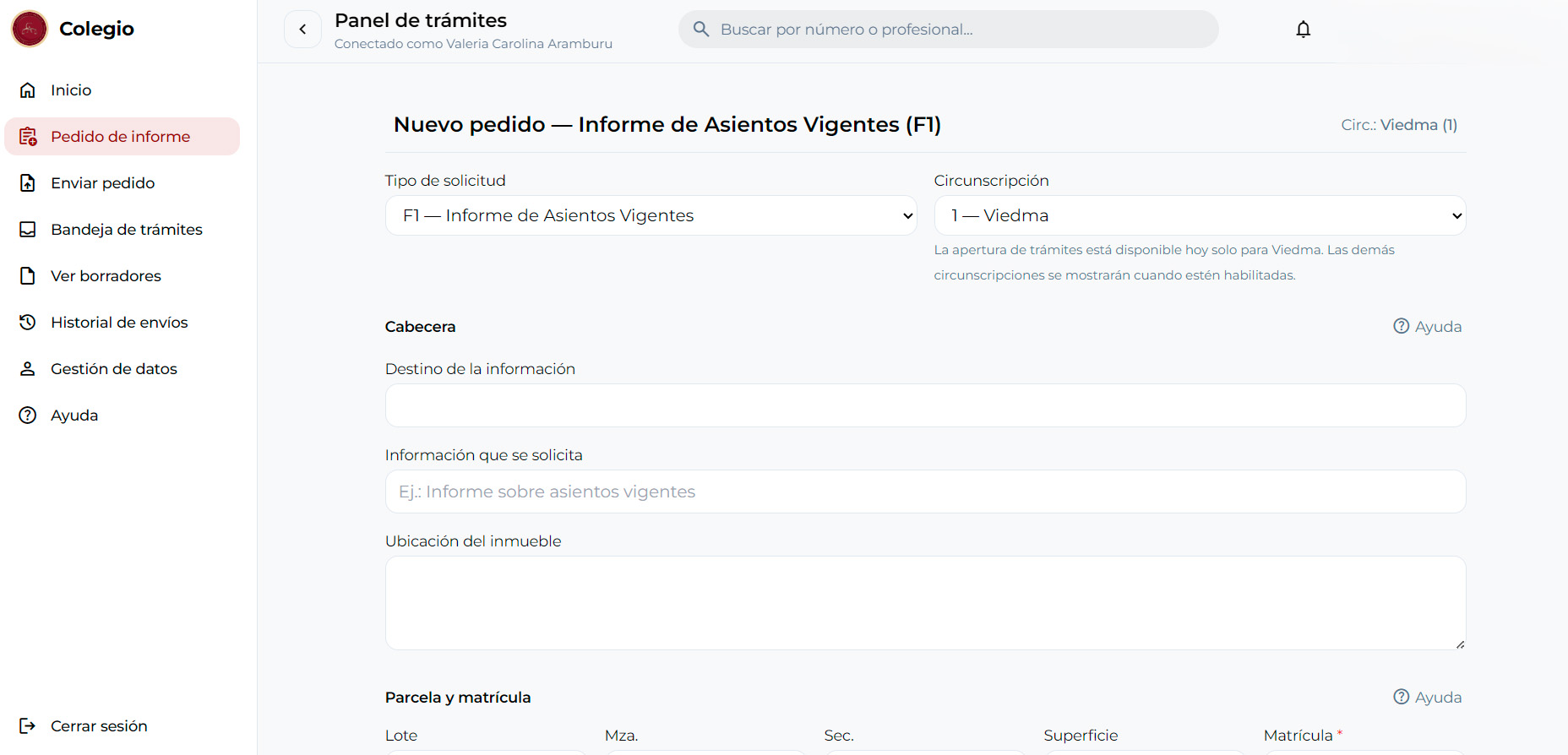
3. Elegí el tipo de trámite
Actualmente podés generar estos formularios:
- F1: Informe de Asientos Vigentes
- F2: Informe de Titularidad de Dominio
- F3: Informe de Disposición Testamentaria
- CI: Certificado de Inhibiciones / Restricciones de la Capacidad
4. Revisá los datos del solicitante
La plataforma completa automáticamente los datos del solicitante (los tuyos) con la información sincronizada desde el padrón del Colegio.
Estos datos pueden incluir, según corresponda:
- nombre y apellido
- registro profesional
- provincia
- localidad
- domicilio
- teléfono
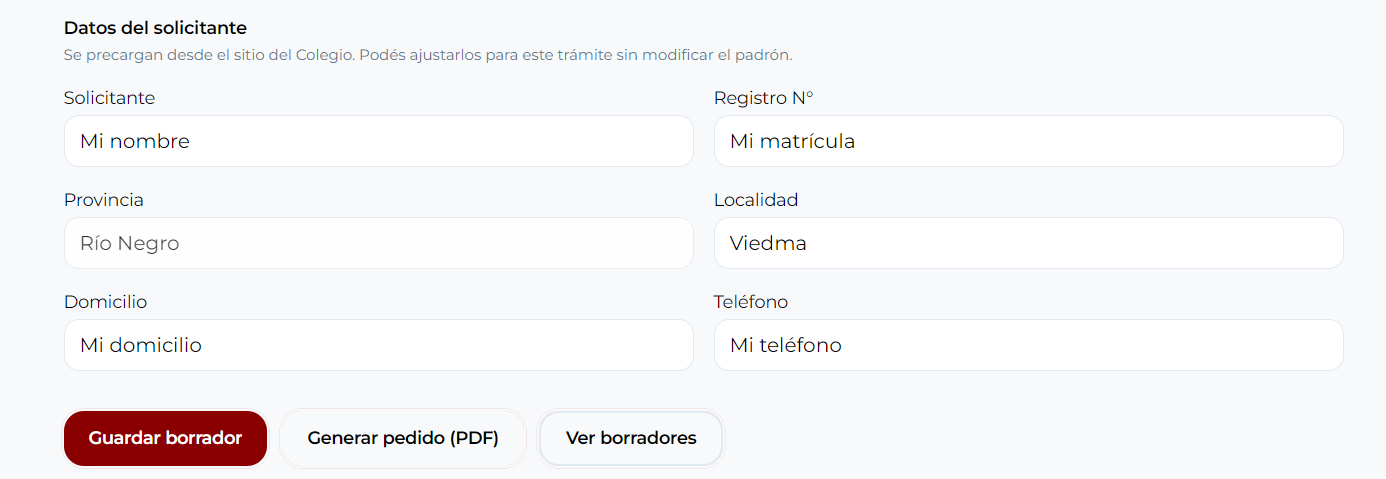
Si necesitás corregir alguno, podés ajustarlo para ese trámite puntual. Si el dato del padrón está mal, la corrección de fondo debe hacerse en el sistema del Colegio.
5. Completá los datos del formulario
Los demás campos del trámite deben completarse manualmente según el tipo de informe que estés solicitando.
Importante:
- En todos los formularios solo se autocompleta el bloque del solicitante
- el resto de la información debe cargarse manualmente
6. Generá el PDF
Cuando termines de completar el formulario, hacé clic en Generar pedido (PDF).
La plataforma va a generar el PDF oficial con los datos cargados para que lo descargues y lo firmes con tu Firma Digital.
7. Guardá borrador o enviá
Podés:
- Guardar borrador si querés continuar más tarde
- Enviar pedido si ya está listo para presentarse (desde Enviar pedido)
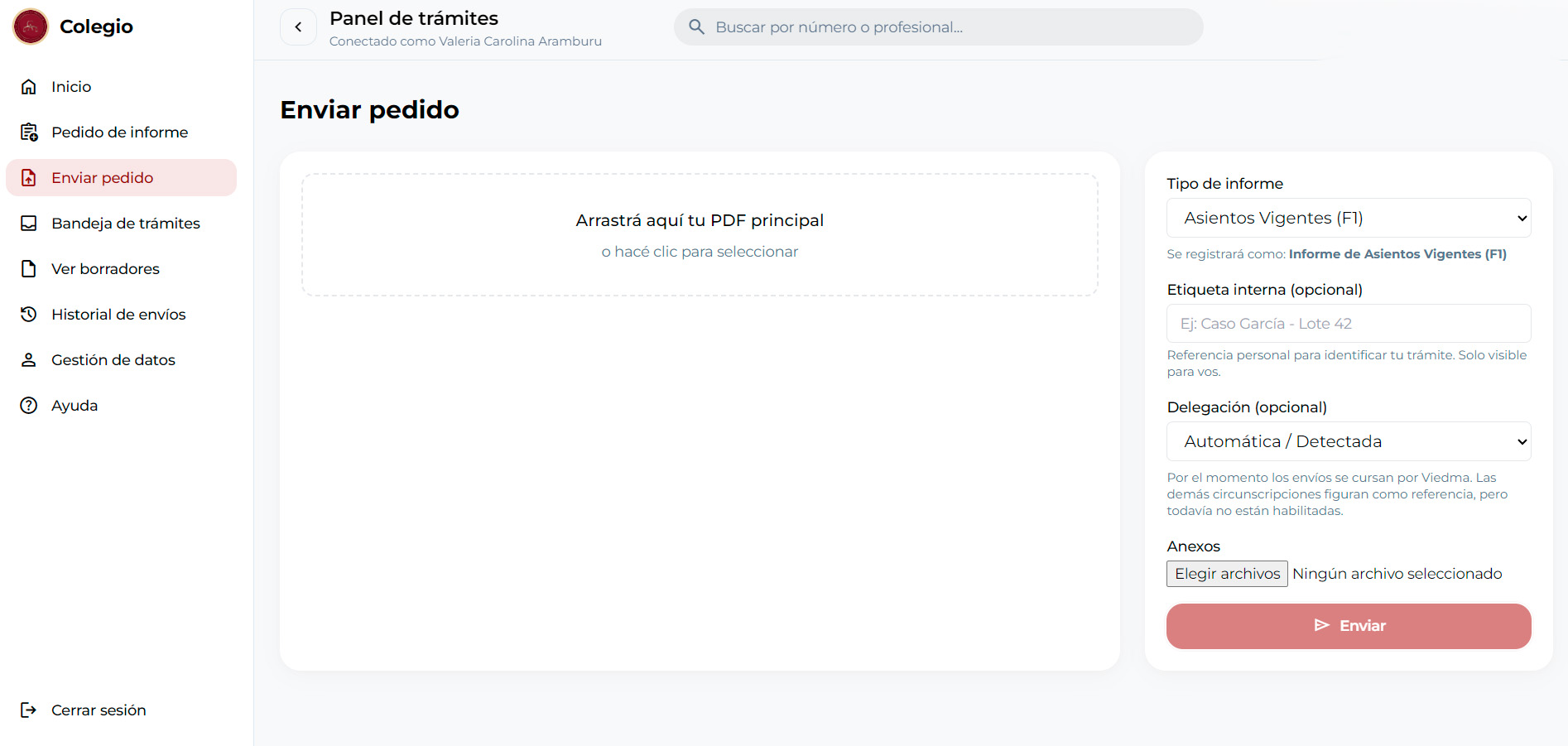
8. Seguimiento del trámite
Una vez enviado, vas a poder seguir el estado desde:
- Bandeja de trámites
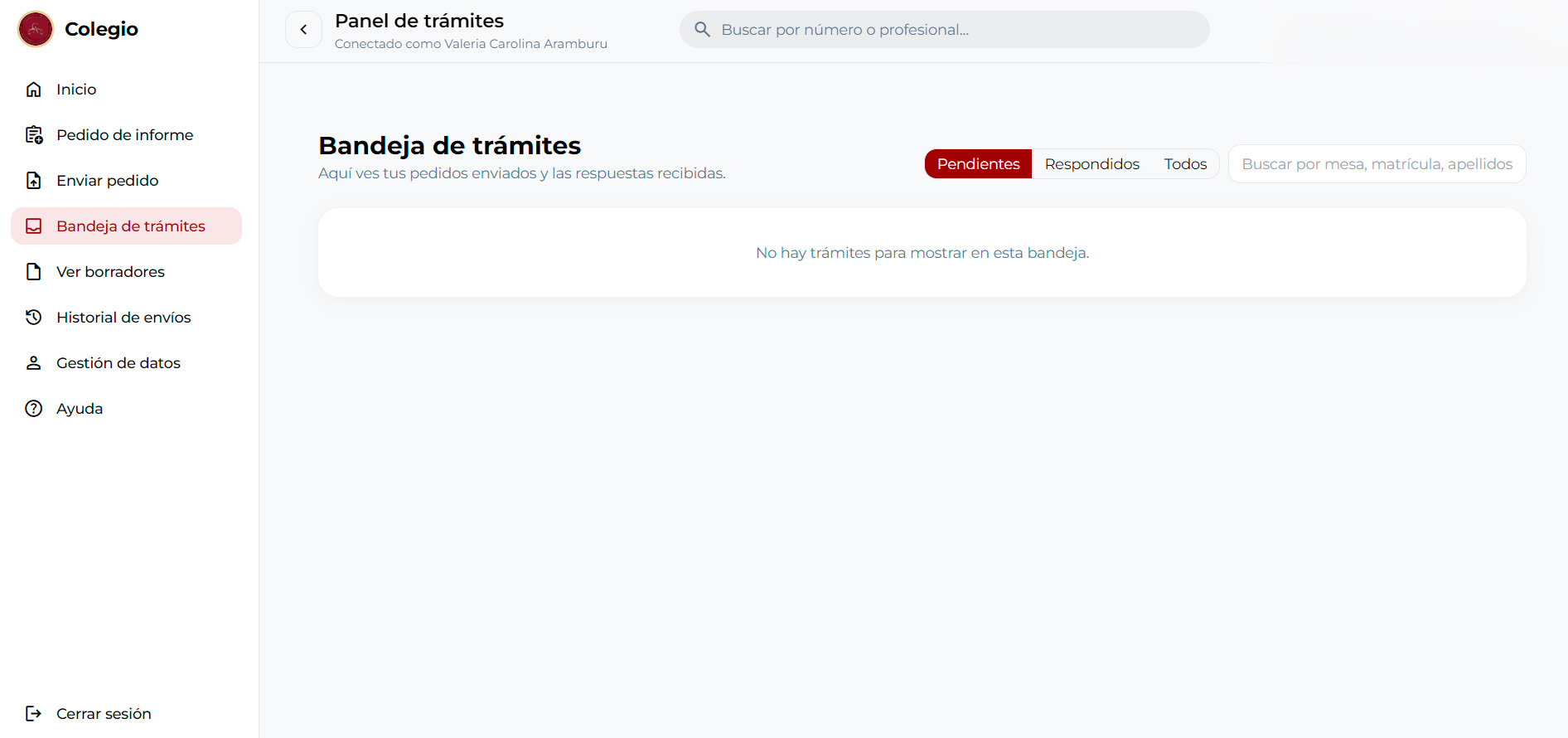
- Historial de envíos
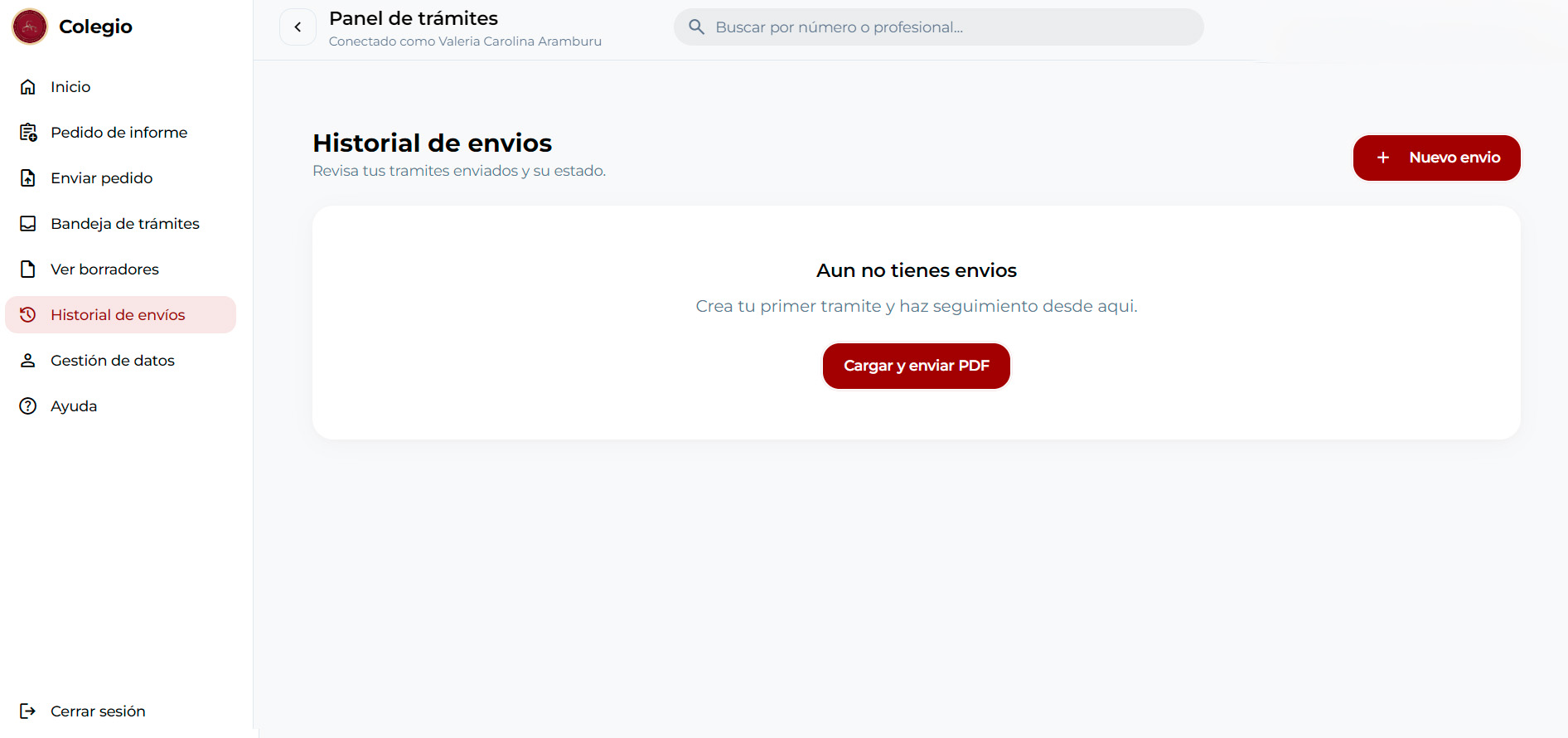
Ahí vas a ver si el trámite fue recibido, observado, aprobado o rechazado.