
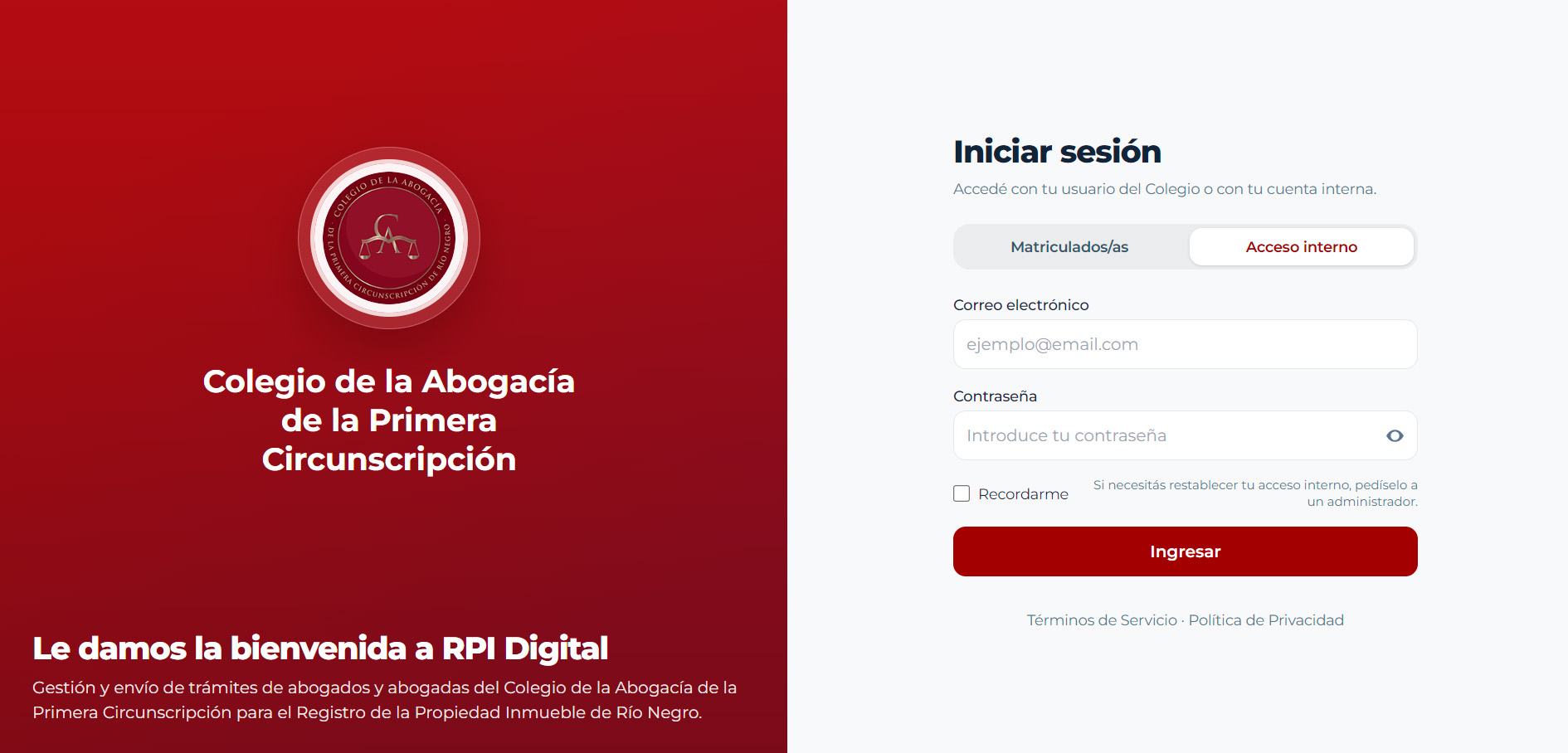
Los usuarios encargados de la gestión de las delegaciones dentro del la herramienta RPI Digital deben ingresar desde el apartado Acceso Interno, destinado tanto a los funcionarios del RPI de Río Negro, al personal administrativo del Colegio y al equipo desarrollador de la herramienta: ArgentoIA.
La idea detrás del usuario Delegación es que funcione como equivalente de la Mesa de Entrada, encargada de darle inicio a los trámites y también asignarle los números de mesa de entrada. Además, tiene la facultad de rechazarlos, observarlos, dejarlos disponibles para que los operadores lo tomen o asignarlos directamente.
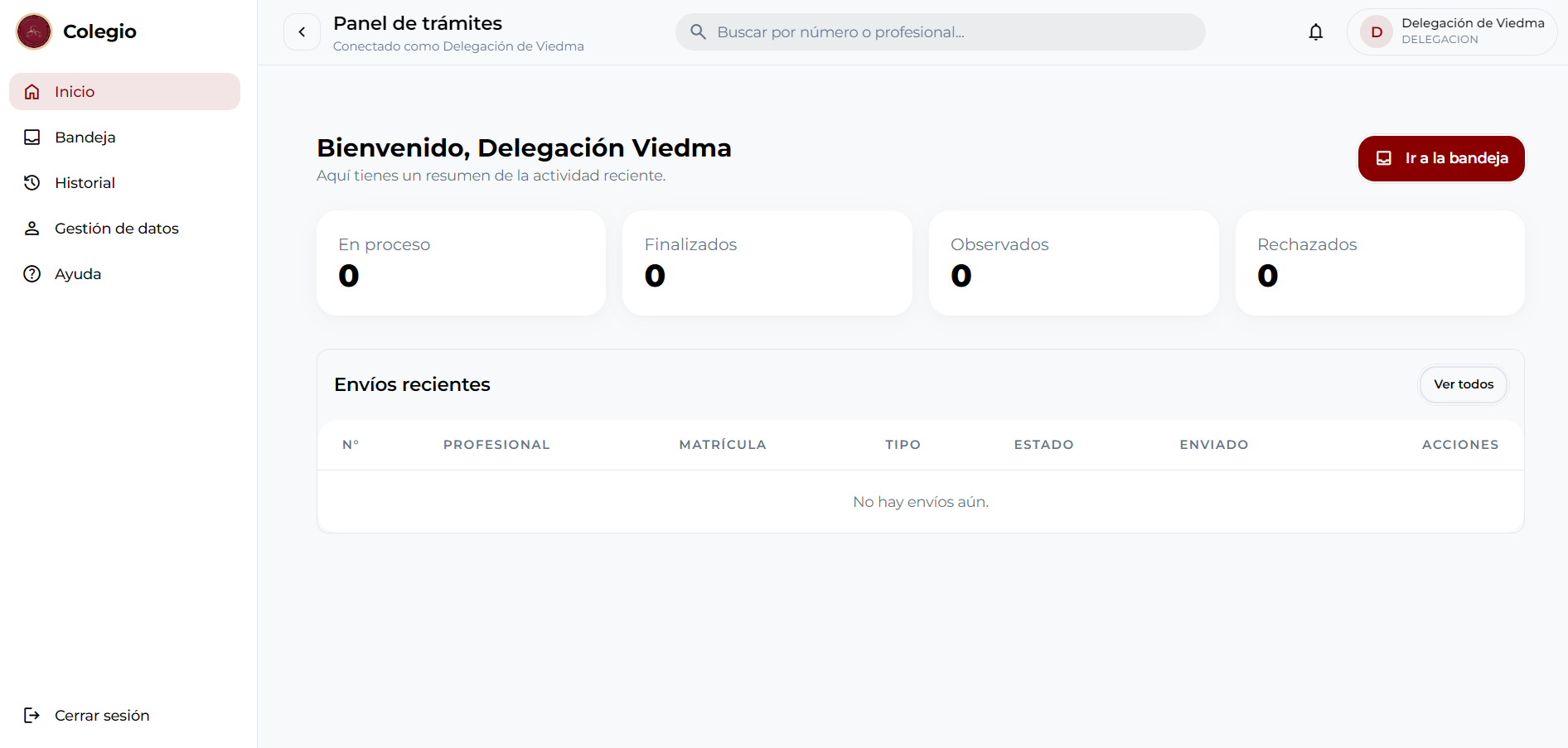
Hay 3 opciones en el menú que son “importantes” para la Mesa de Entrada. El inicio es una vista rápida de lo que está pasando. Bandeja (que es la más importante y donde se trabaja) y después Historial, que sirve para ver todo lo que pasó en la Delegación, generando un histórico de todos los trámites realizados dentro del sistema.
Puede haber muchas cuentas que tengan acceso a la Mesa de Entrada de una Delegación, pero todas trabajan dentro de una misma base de datos, por lo que no importa con qué mail se acceda, se ve lo mismo y se hace lo mismo.
También en el Historial queda el resultado del trabajo de los Operadores.
Bandeja
Cada vez que un matriculado/a envíe un informe, lo primero a notar es una notificación en la parte superior derecha con información de quién solicita un informe y qué informe piden.
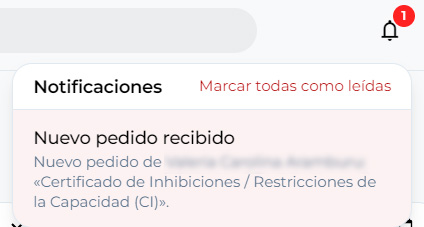
Las notificaciones se pueden marcar “todas como leídas” para que desaparezca la marca. Además duran solo 7 días, después de ese periodo se borran las viejas.
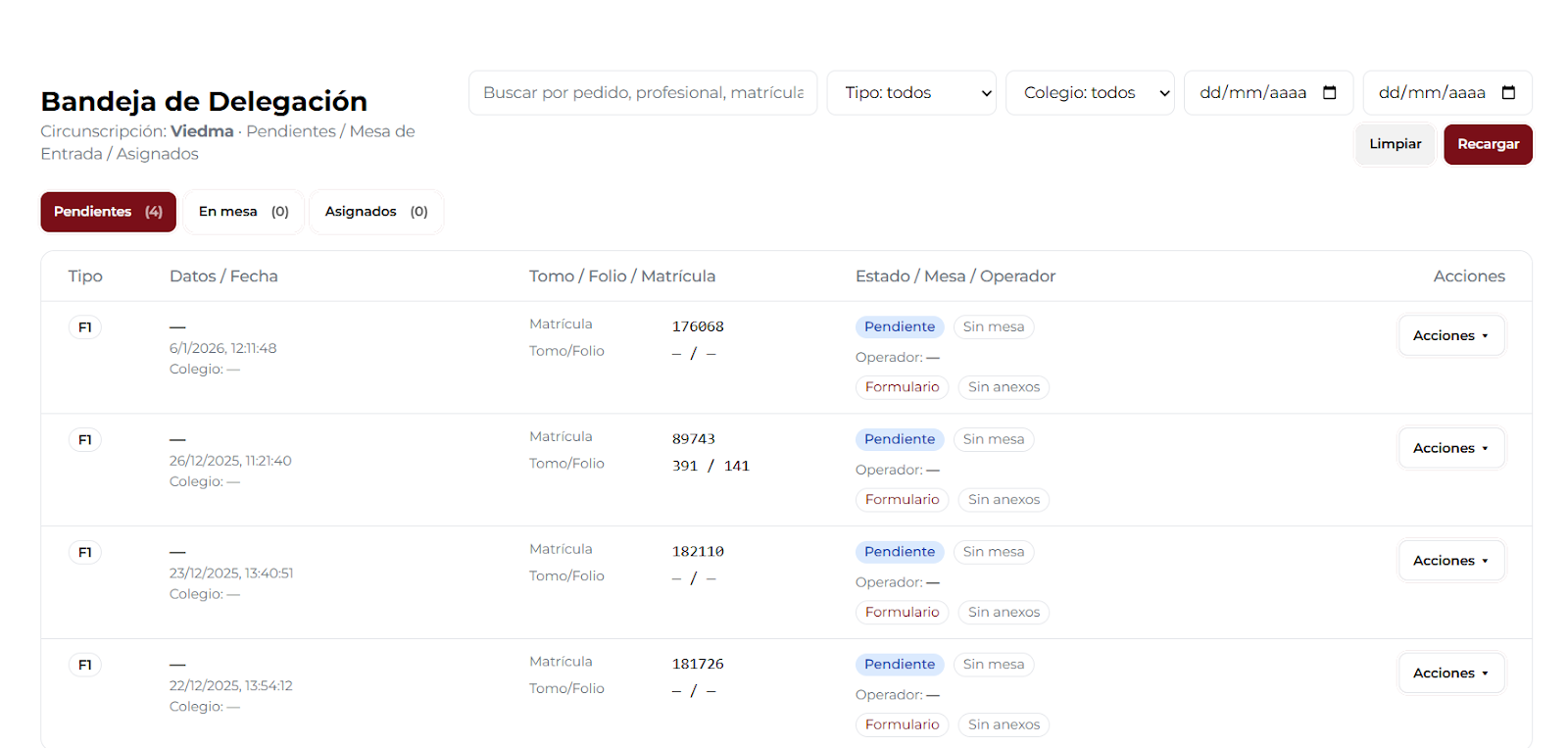
Una vez dentro de la Bandeja, se pueden ver los datos en vista rápida (como en la notificación, pero más completos.
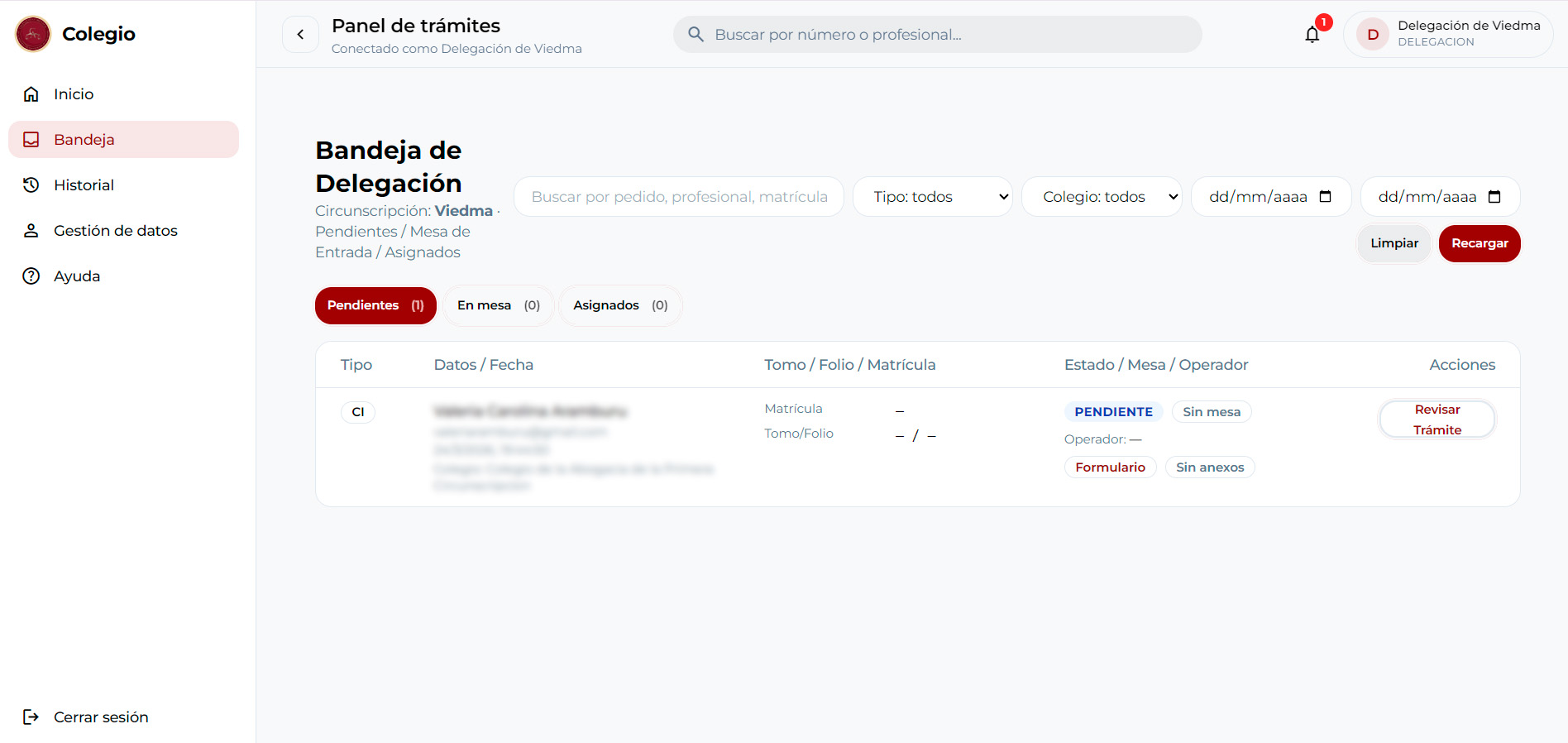
Están disponible de forma rápida todos los datos del matriculado/matriculada, datos de Tomo/Folio/Matrícula si es un F1 y el sistema los pudo extraer de forma correcta y luego visión rápida de cómo va el trámite. Cuando recién llegan por defecto están como pendientes porque no tienen un número de mesa de entrada asignado y por ese mismo motivo ningún operador lo puede tomar para trabajarlo.
Sobre la visión inicial también se pueden ver los documentos que están “En mesa” que son los que tienen un número de mesa de entrada pero ningún operador los tomó todavía y luego los “Asignados” que son los que los operadores están trabajando.
Revisar trámite
Una vez hecho clic en el botón “Revisar trámite” se puede acceder a la vista para trabajar con la documentación.
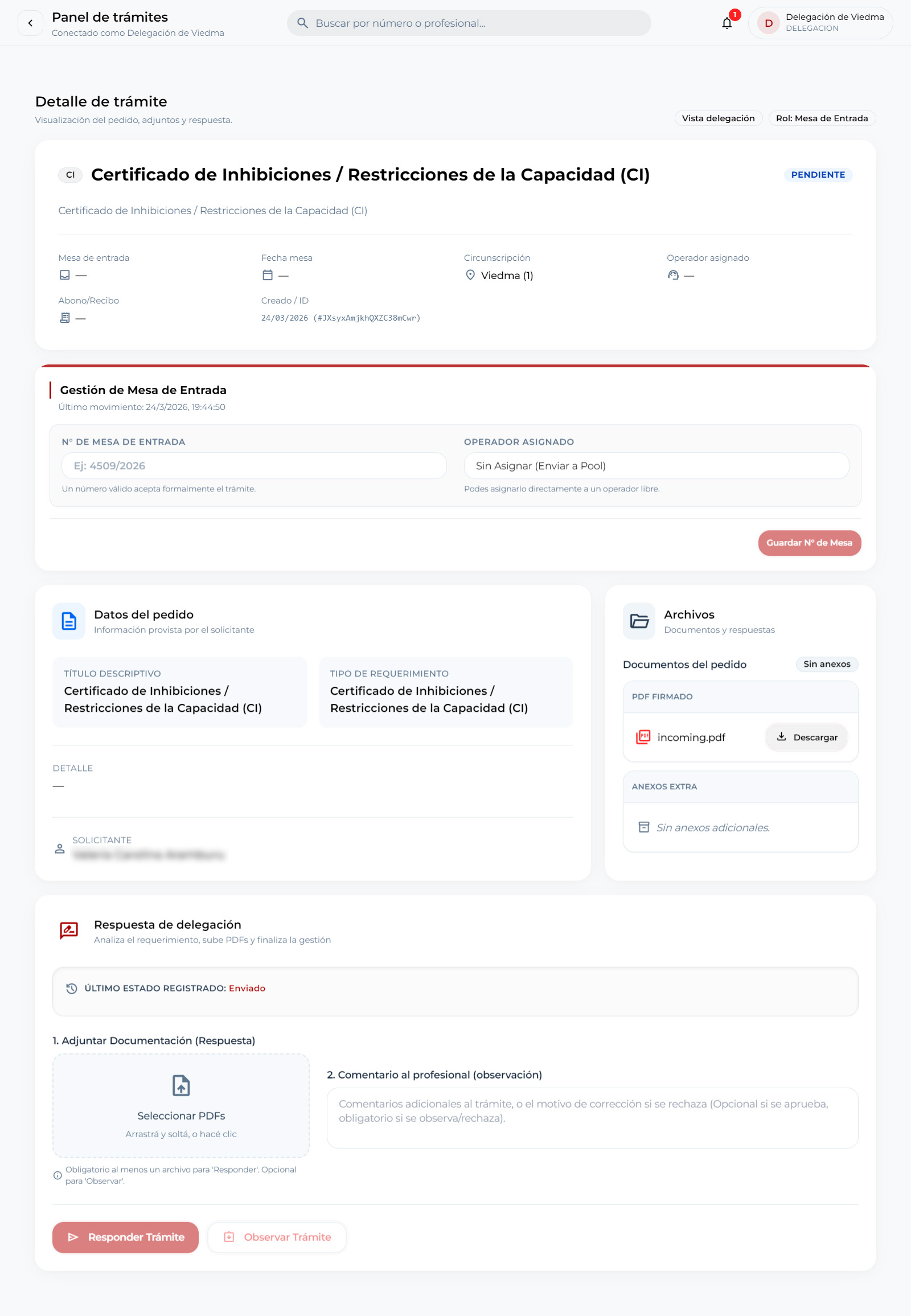
Hay dos opciones:
- Se revisa que esté todo correcto, se le asigna un número de mesa de entrada y se guarda. Esta opción deja disponible para que cualquier operador tome el trámite y lo responda. También está la opción de asignarlo directamente a un operador.
- Responder directamente el trámite: se adjunta el PDF de respuesta y un comentario opcional. Esta opción puede ser la “correcta” si se quiere observar un trámite porque no cumple con los requisitos para seguir avanzando o hay algún tipo de documentación errónea.
Nota: por más que un operador tenga el trámite asignado desde Mesa de Entrada pueden responderlo y finalizar el trámite.